1
Microsoftアカウントにサインインする
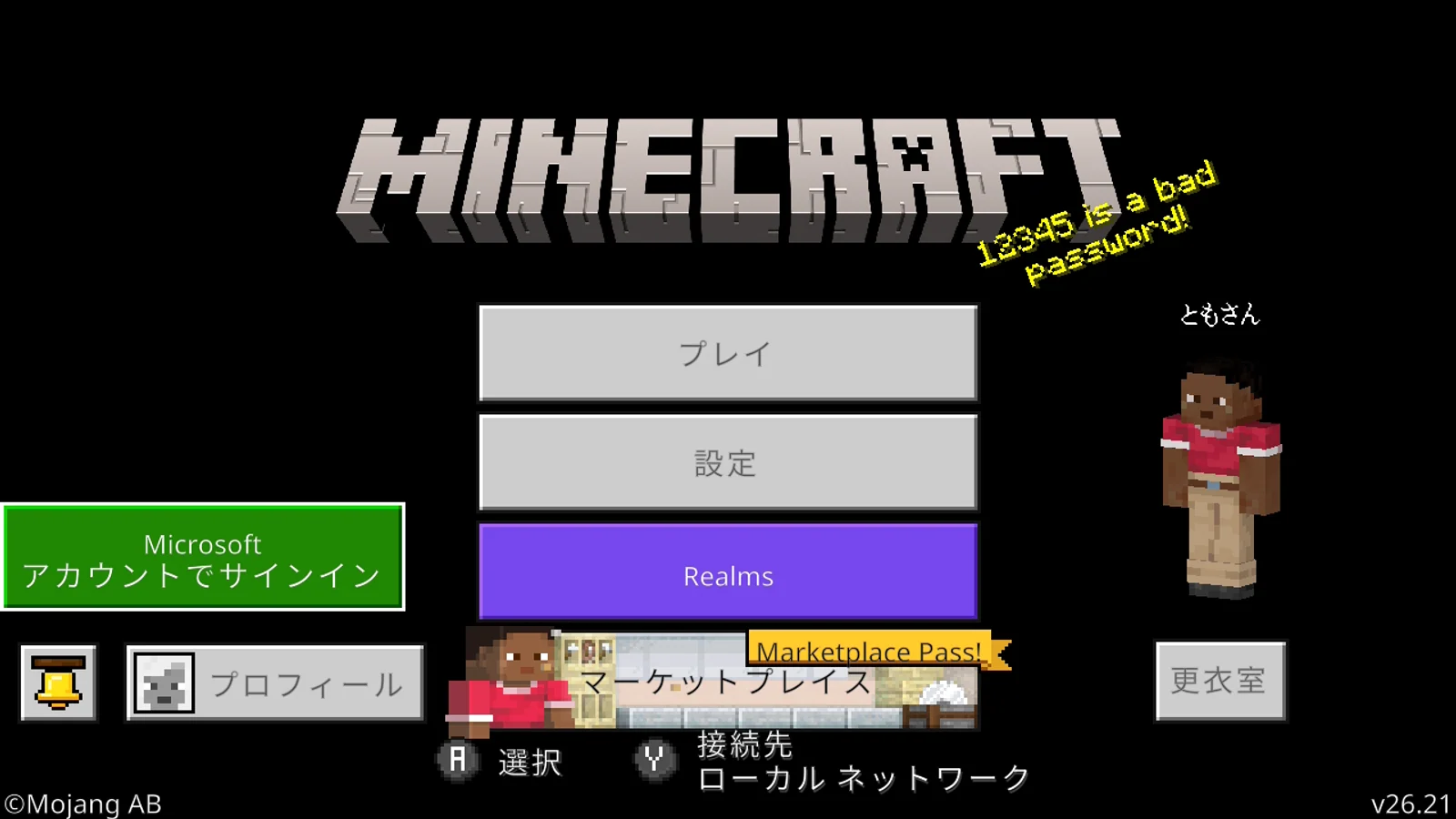
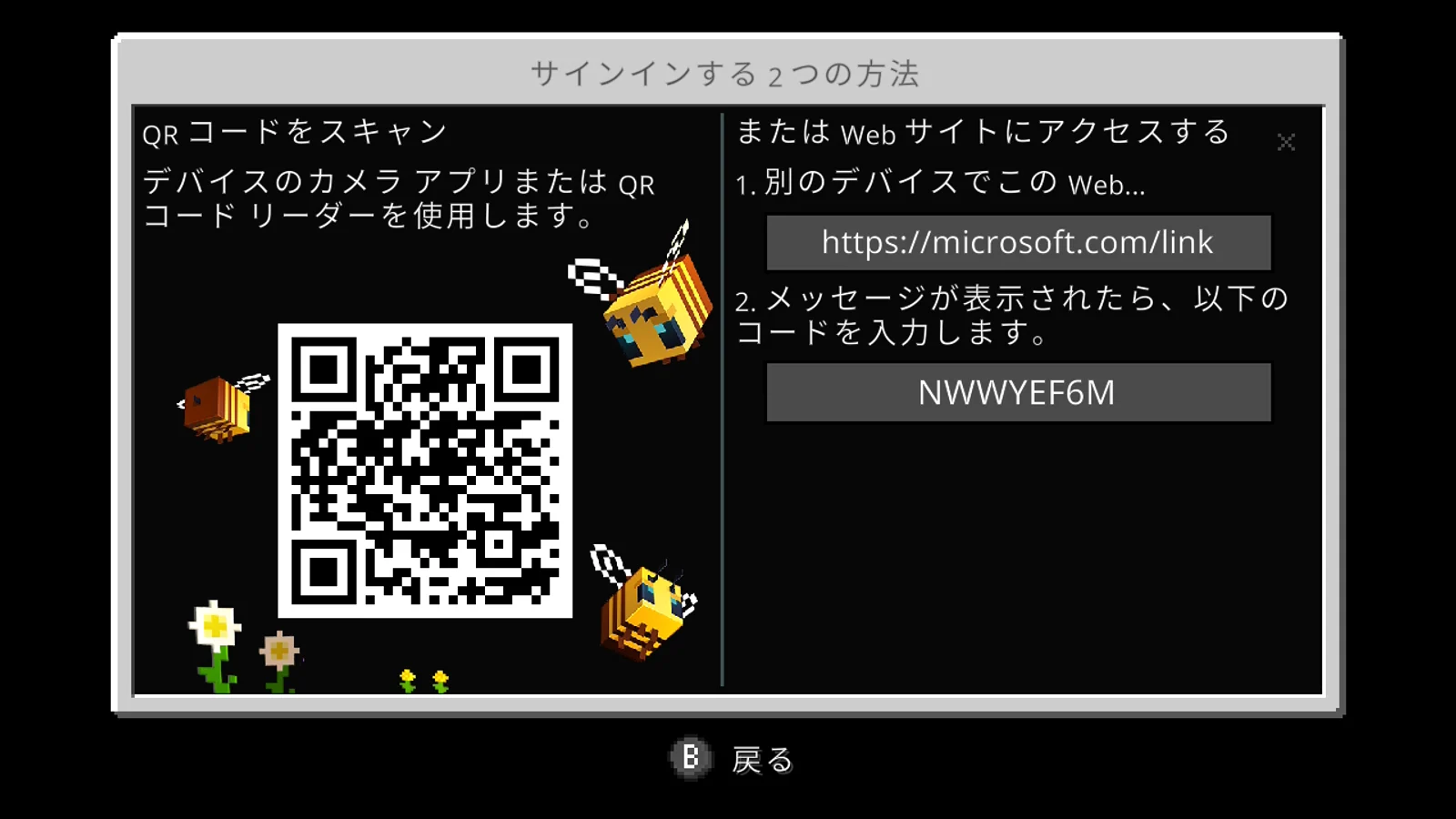
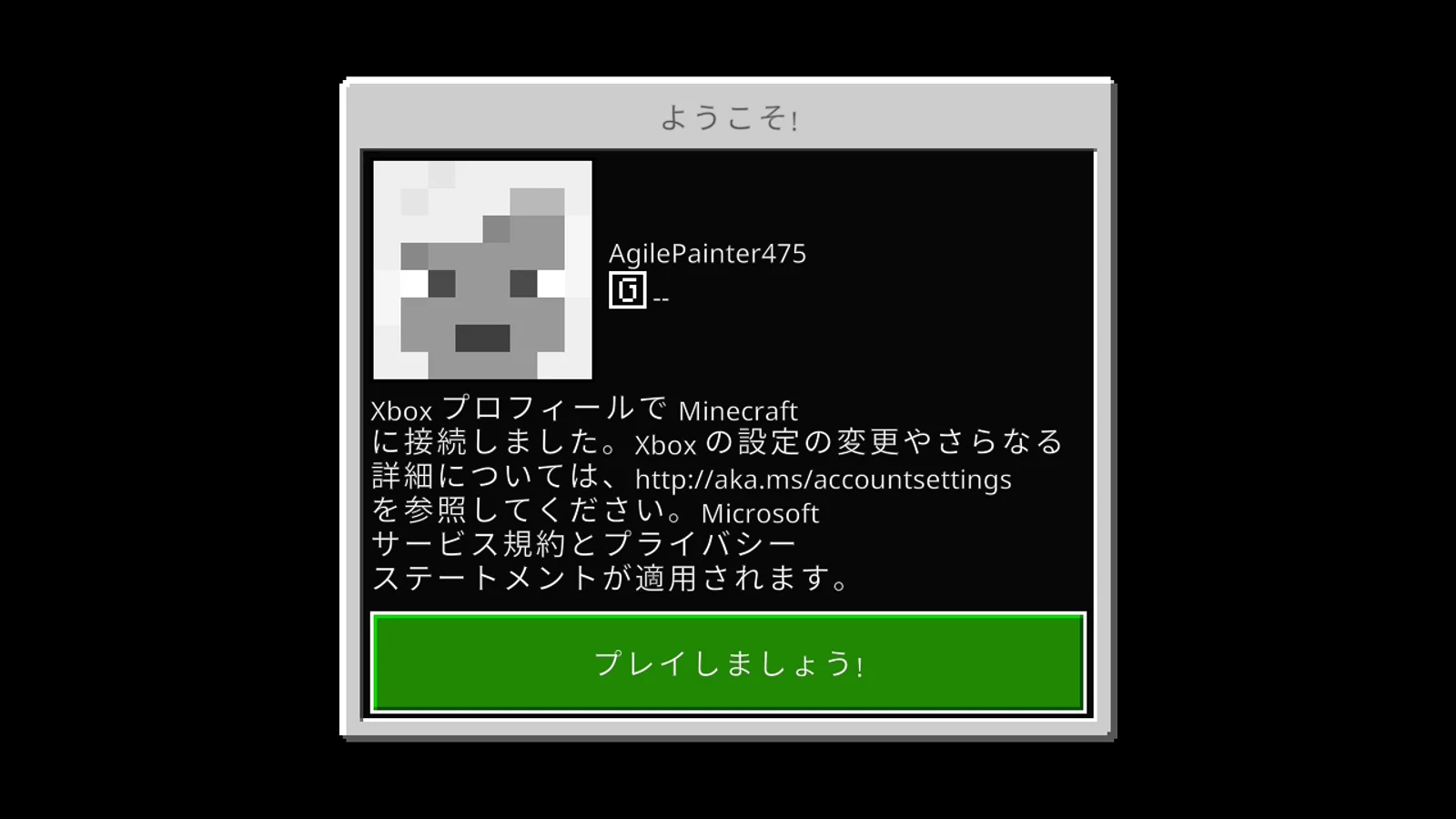
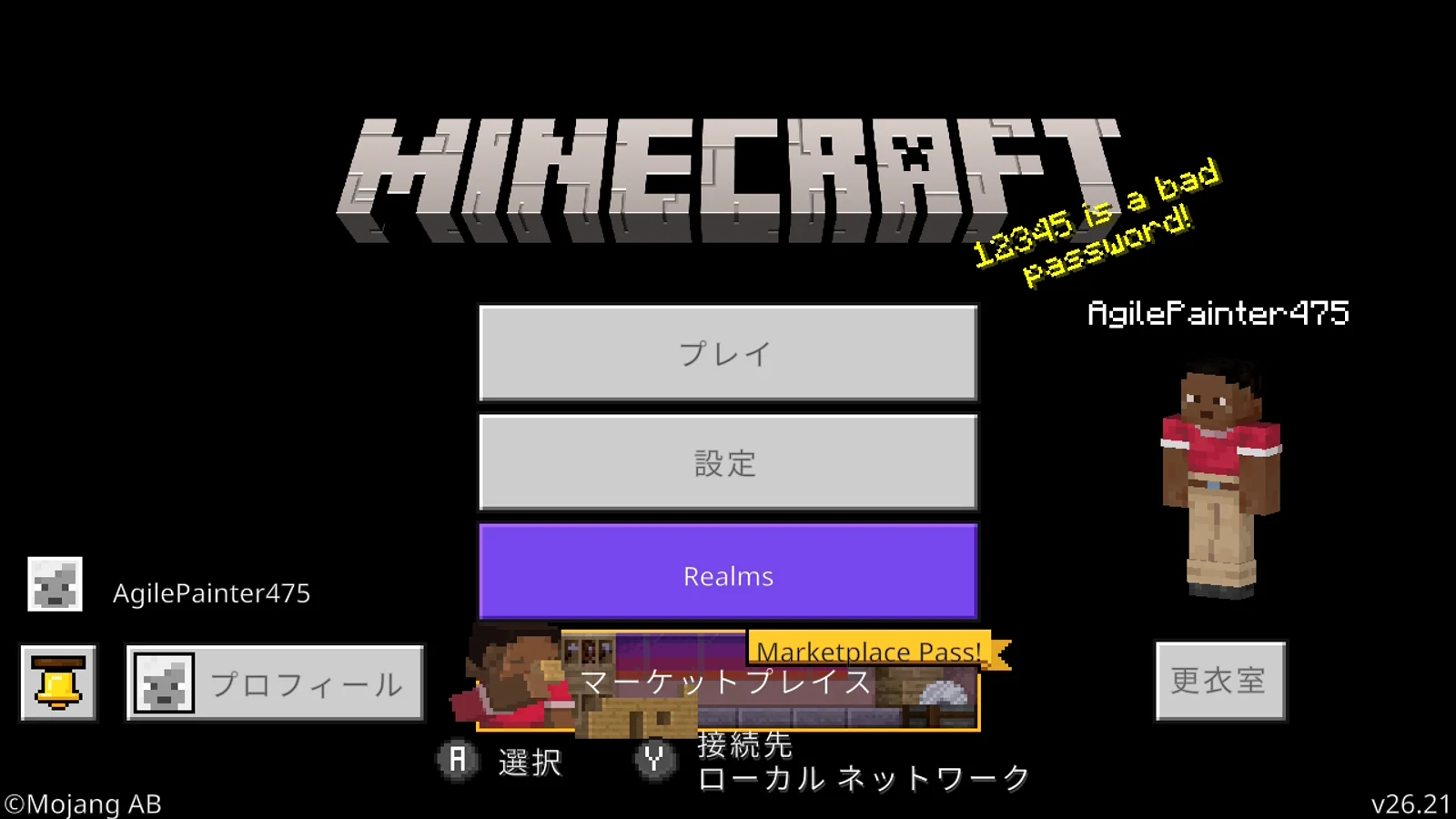
Switch版Minecraftを起動し、Microsoftアカウントへサインインします。コードが表示されたら、スマホやPCで入力して連携してください。
Nintendo Switch版Minecraftで外部サーバーに参加するための準備と、写真・動画つきの接続手順をまとめています。
ここからは、みんなのクラフト基地 大田区サーバーへSwitchから接続する具体的な手順です。 サーバーはホワイトリスト制のため、申込と承認が完了したMinecraft IDで操作してください。
Switchの設定変更とMicrosoftアカウント連携が必要です。保護者の方が一緒に進めてください。
写真と同じ番号の順に進めます。最後の画面では Server IP に g1.micra.love、 Server Port に 19132 を入力してください。
Switch版Minecraftを起動し、Microsoftアカウントへサインインします。コードが表示されたら、スマホやPCで入力して連携してください。
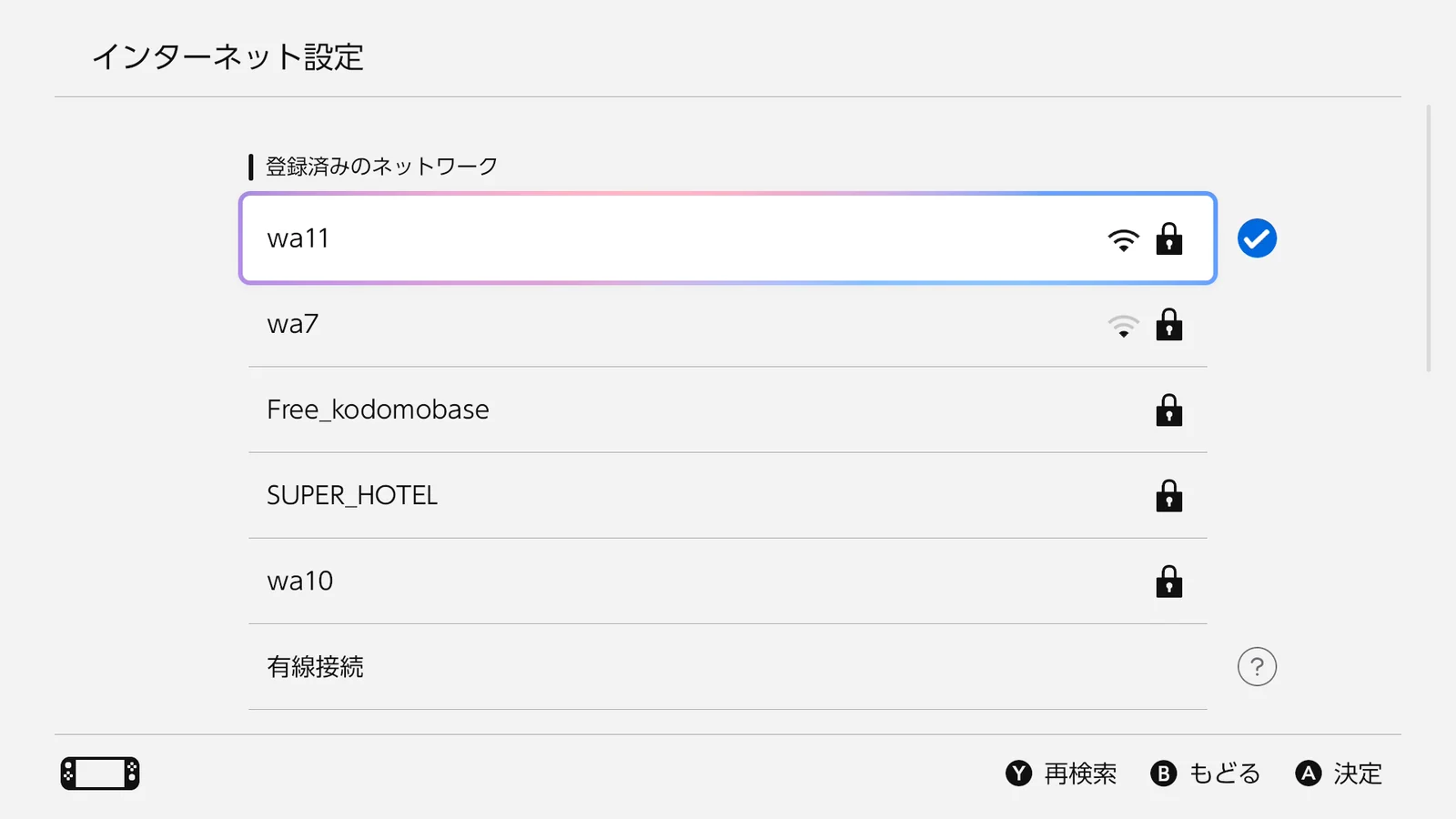
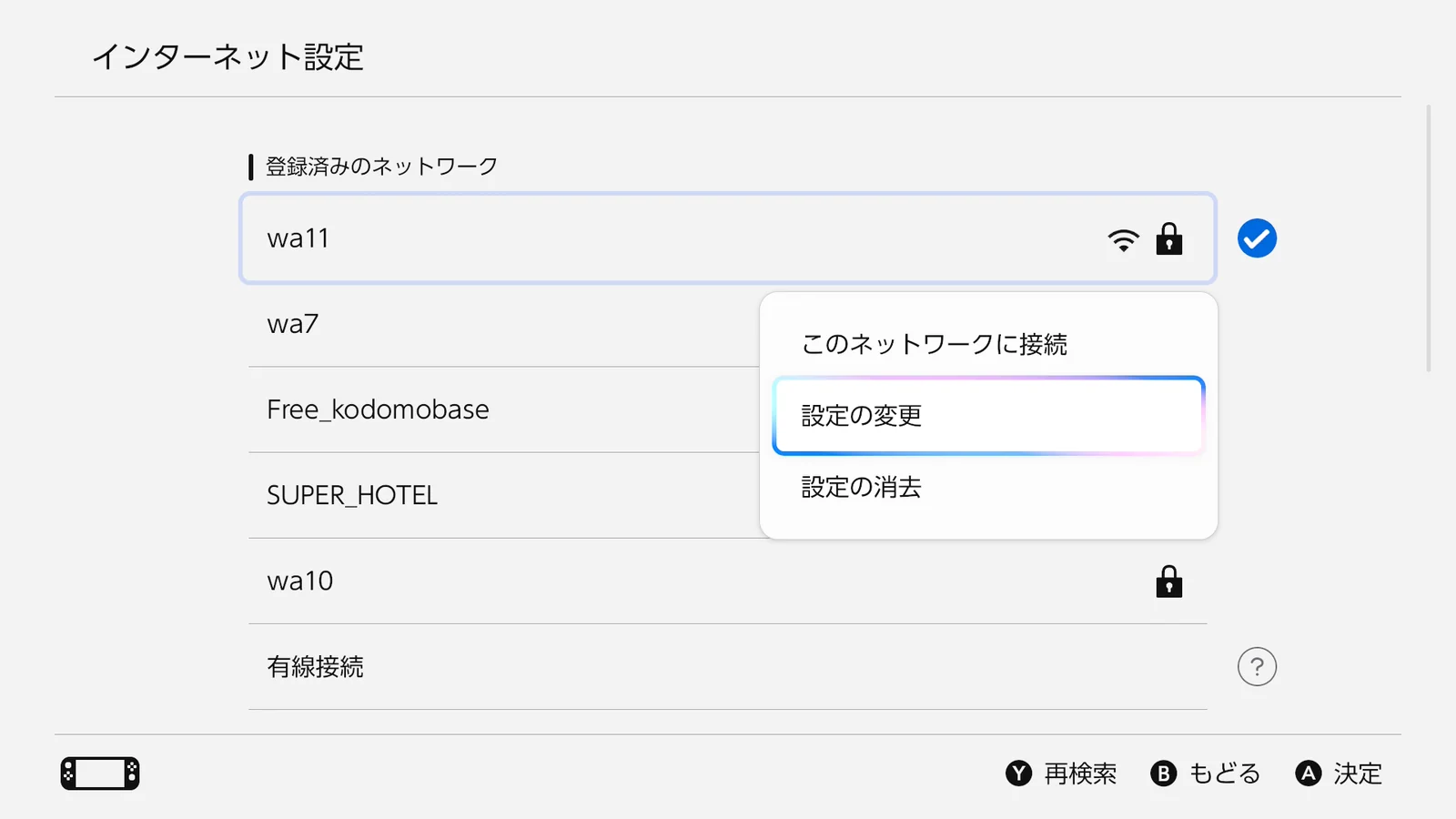
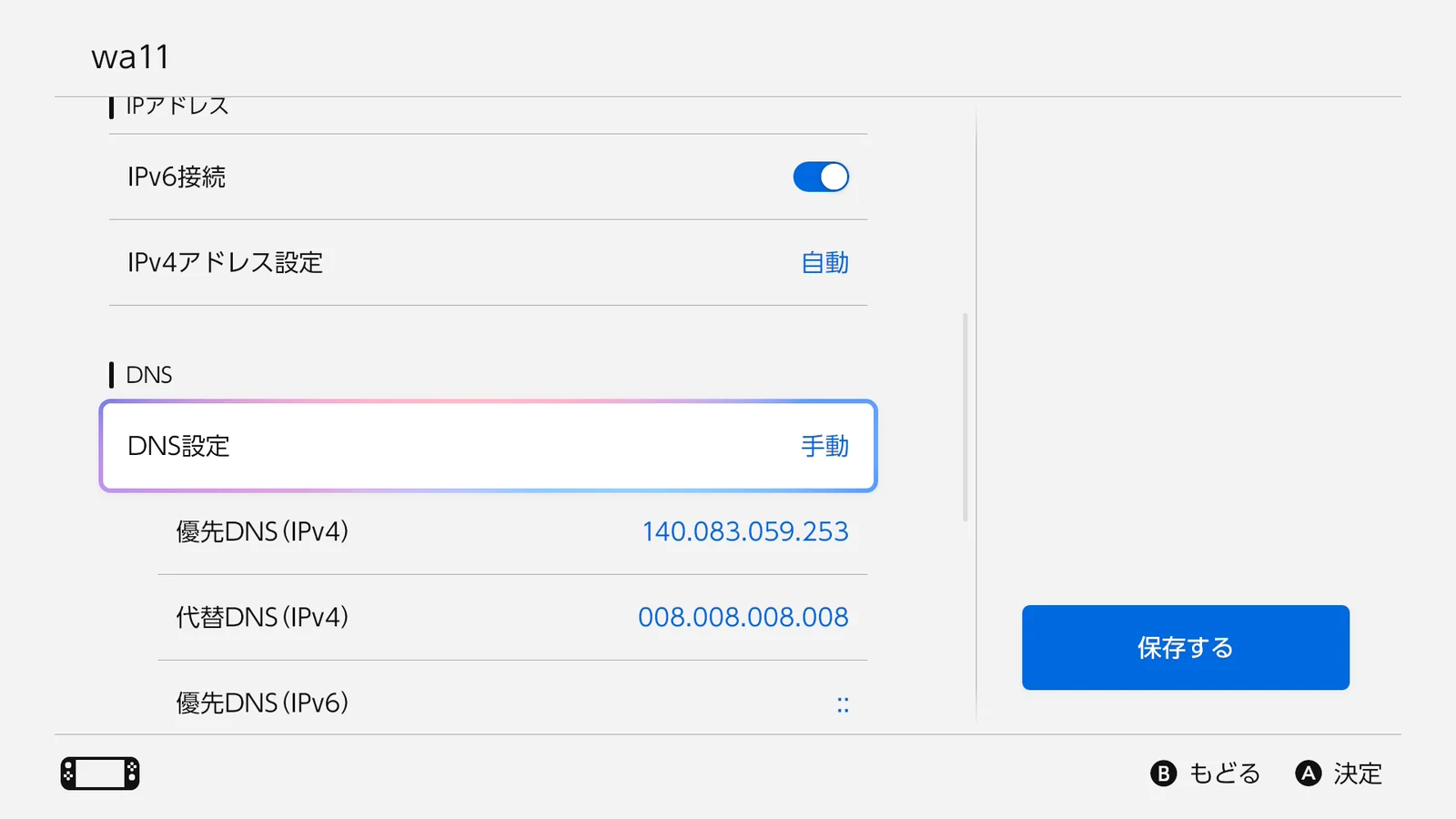
Switch本体の設定から、接続中のWi-Fiを選び「設定の変更」を開きます。
DNS設定を「手動」にし、優先DNSに 140.83.59.253、代替DNSに 8.8.8.8 を入力して保存します。
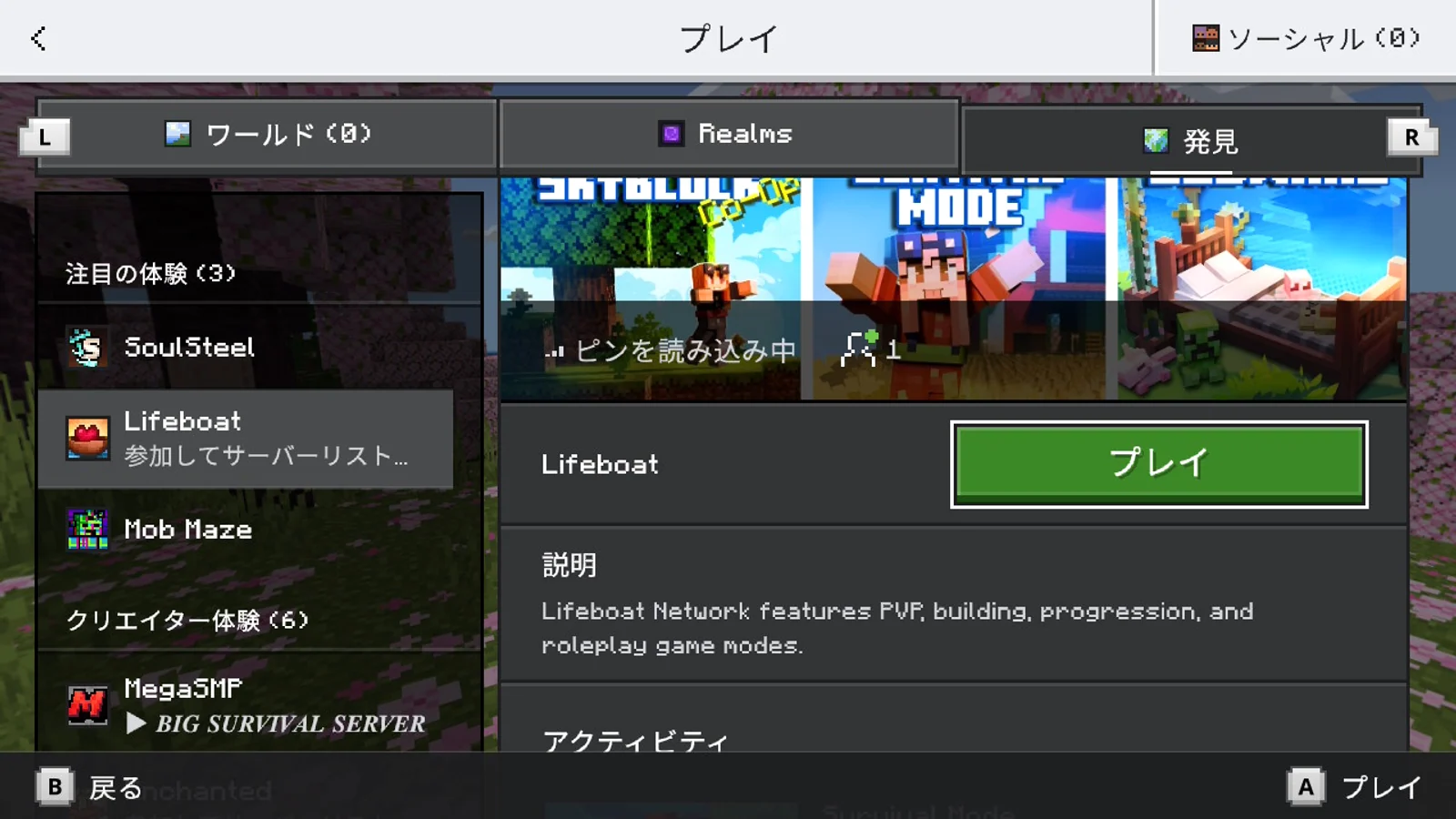
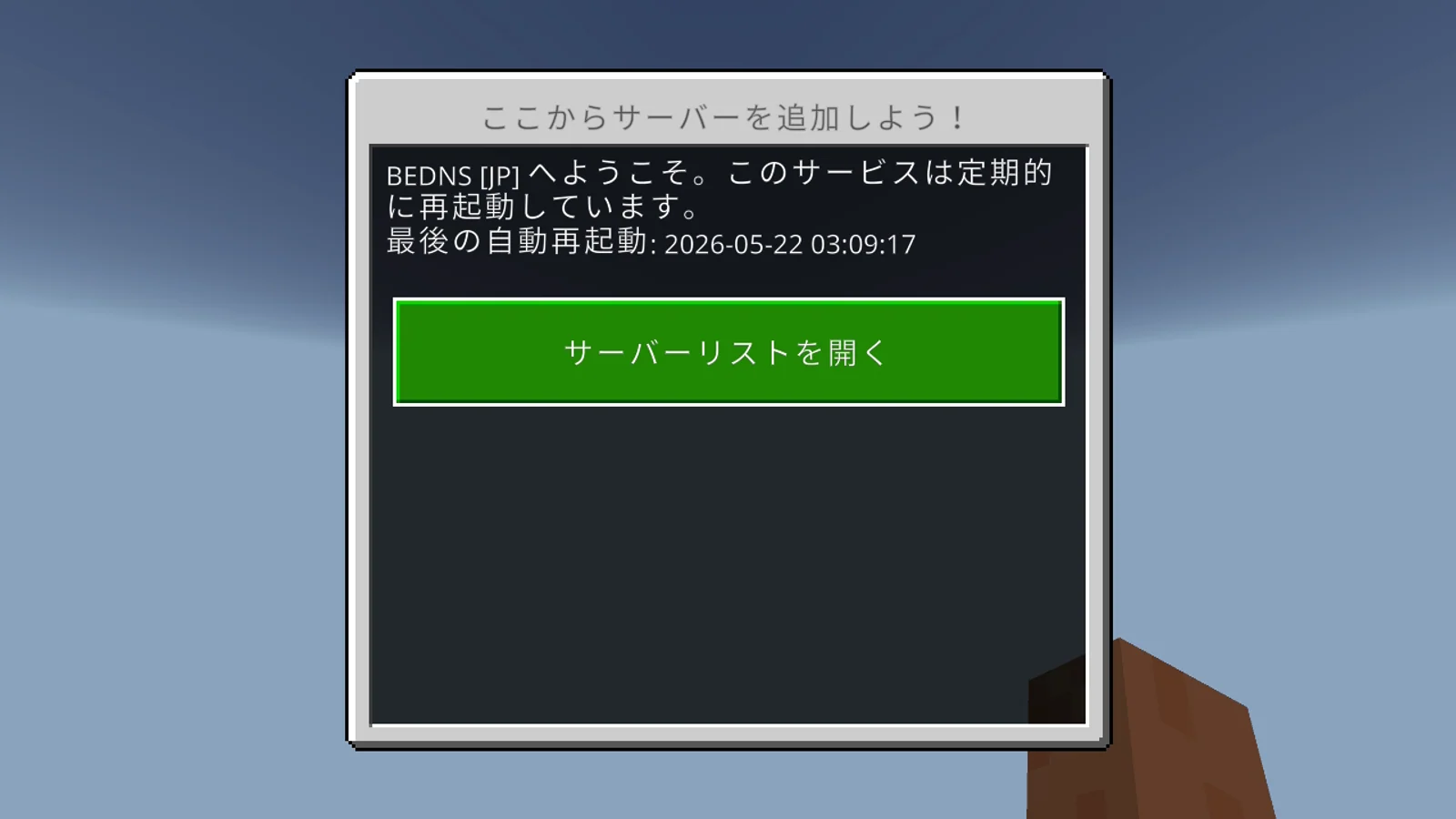
発見のタブを押し、サーバーリストを表示します。「参加しているサーバーリスト・・」と表示されているものを選択して、プレイを押します。次の画面で「サーバーリストを開く」を選択します。
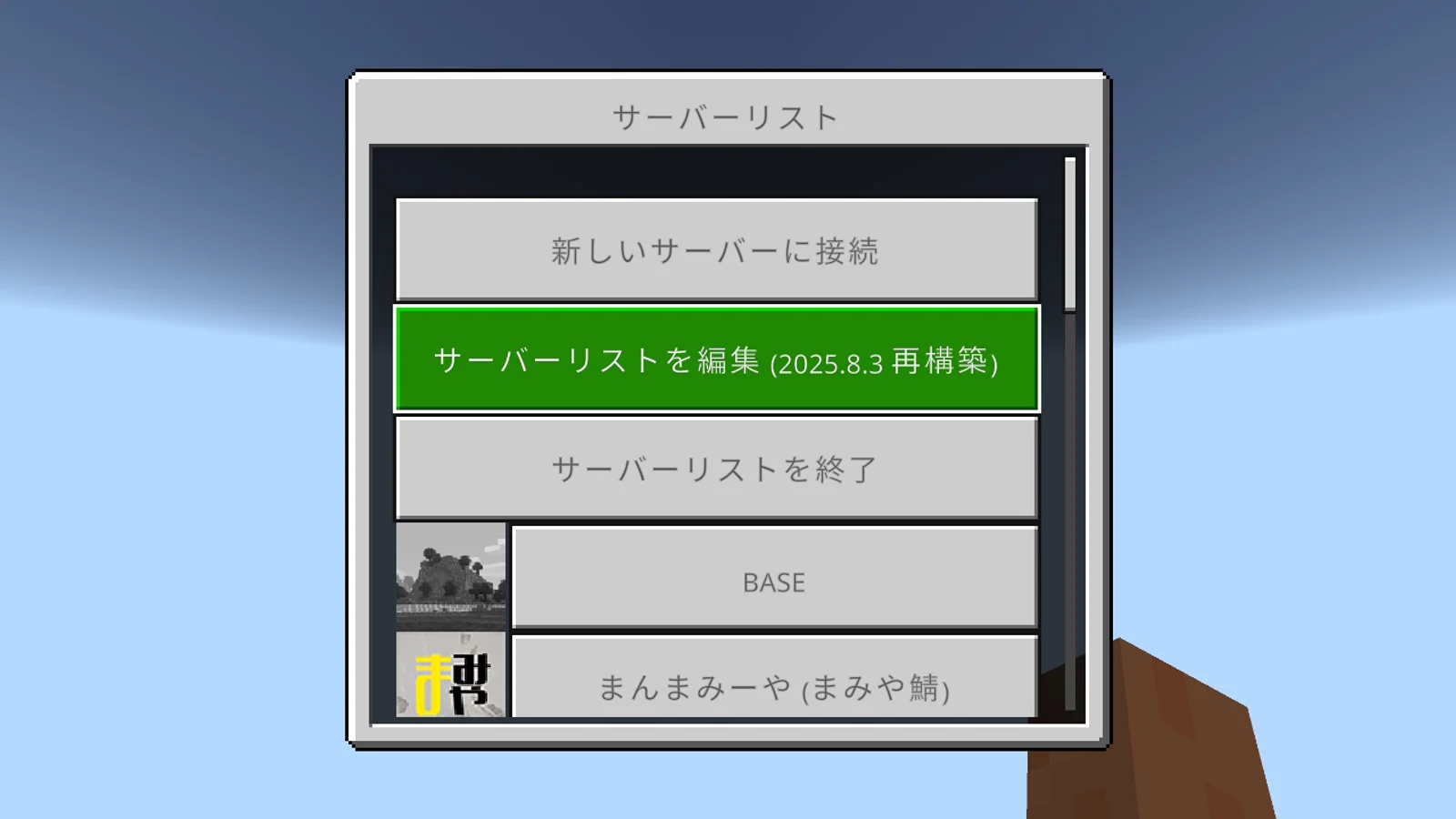
サーバーリストが出たら「サーバーリストを編集」を選択します。
サーバーアドレスにこのページ上部のサーバーアドレス、サーバーポートに19132(デフォルト)を入力します。(任意)のサーバー名のところに、名前をつけます。(ここではBASE)
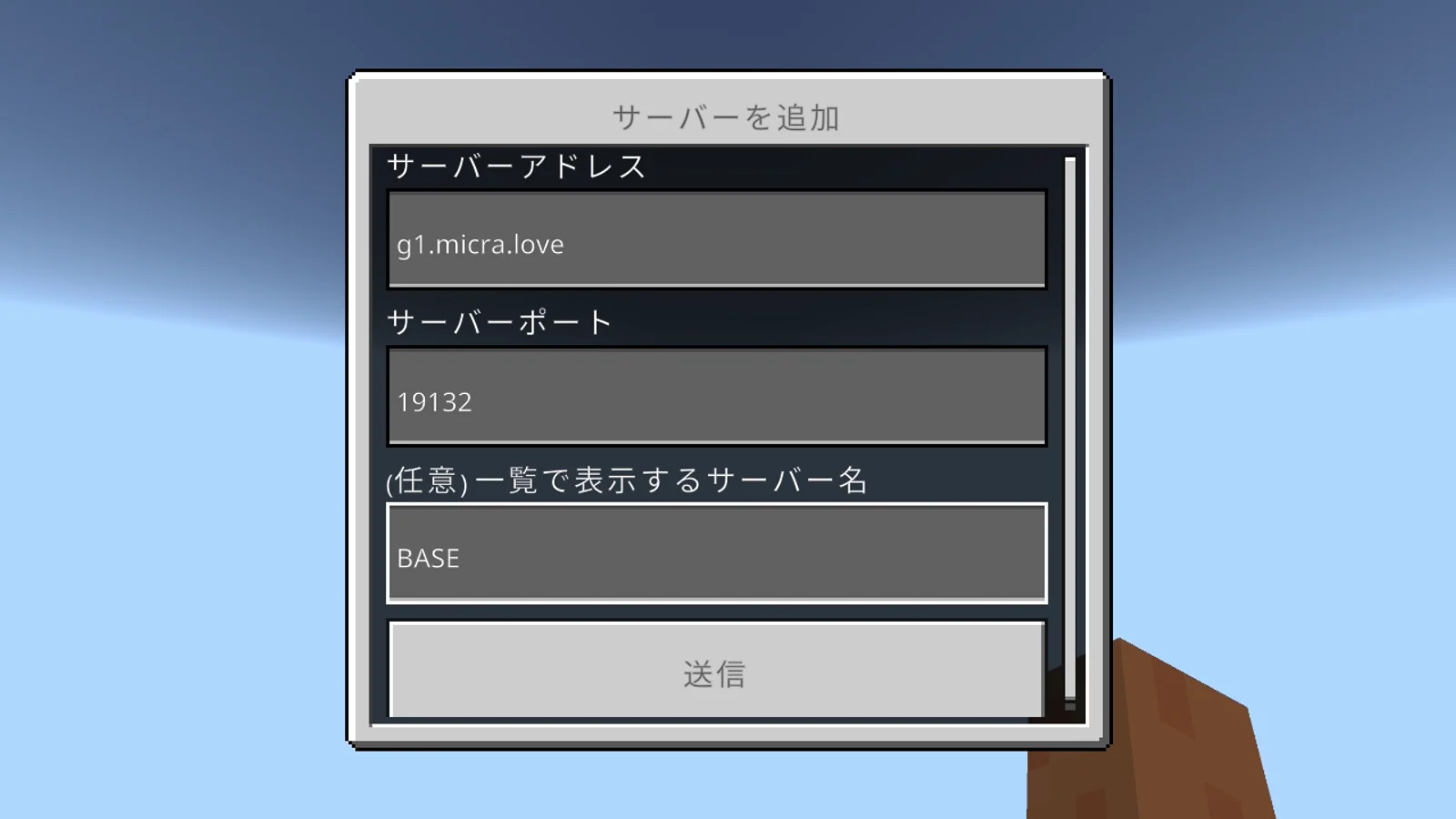
次回からはサーバーリストに追加された「BASE」を選ぶだけで接続できます。うまくいくと、みんなのクラフト基地のワールドに入れます。
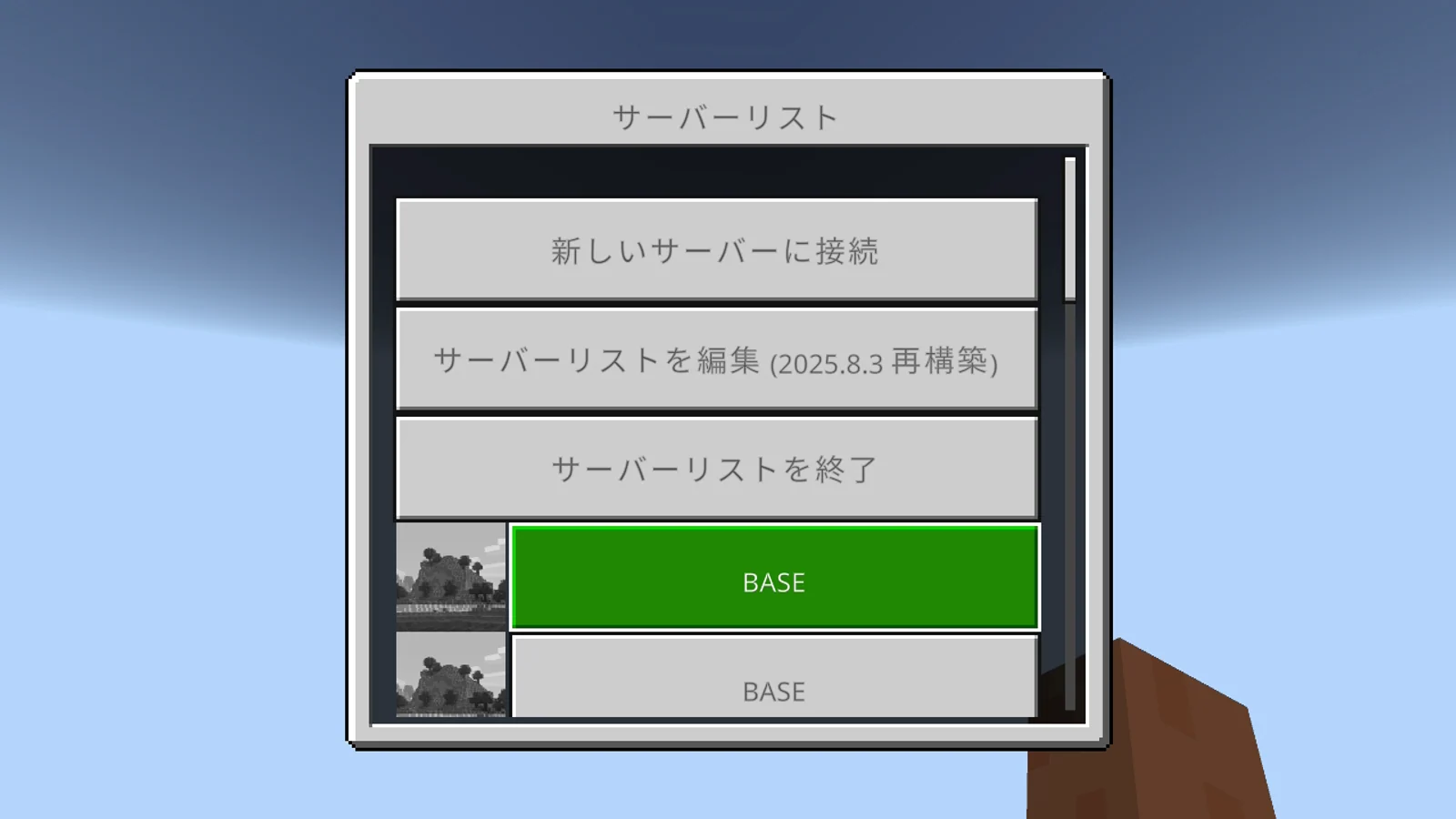

写真だけで分かりにくい場合は、実際の操作動画も確認してください。通信量が気になる場合はWi-Fi環境で再生してください。
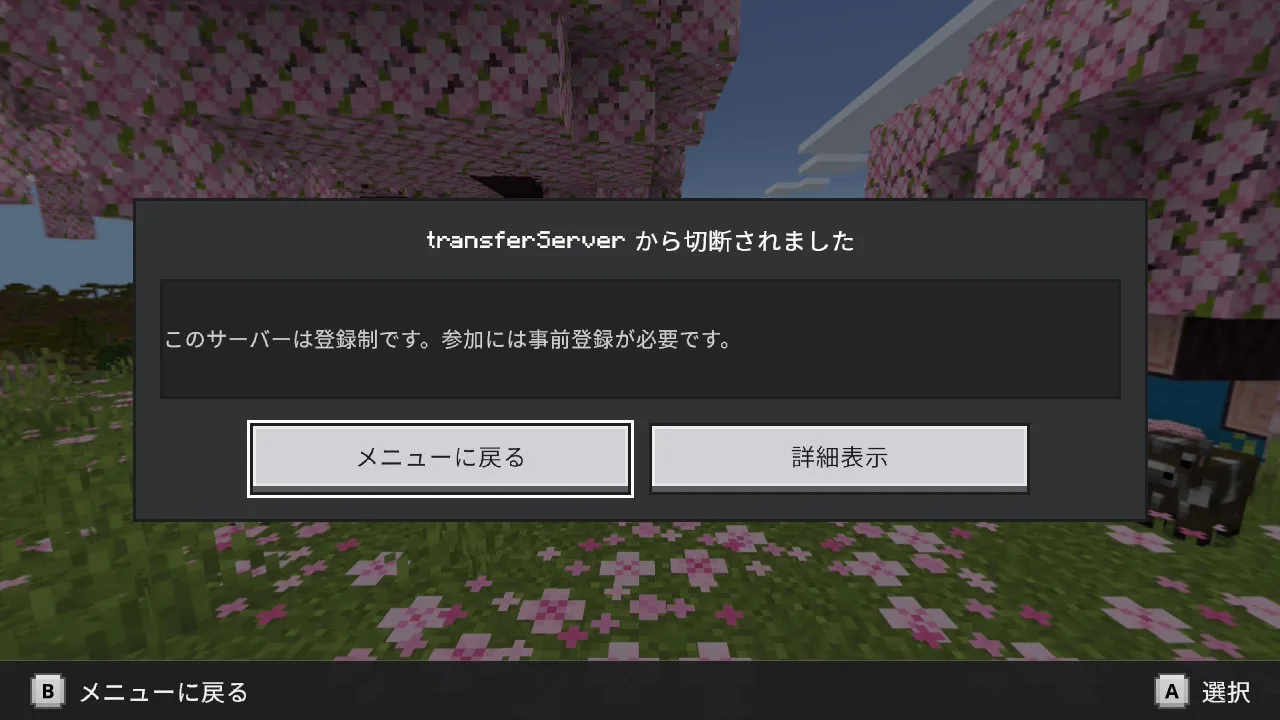
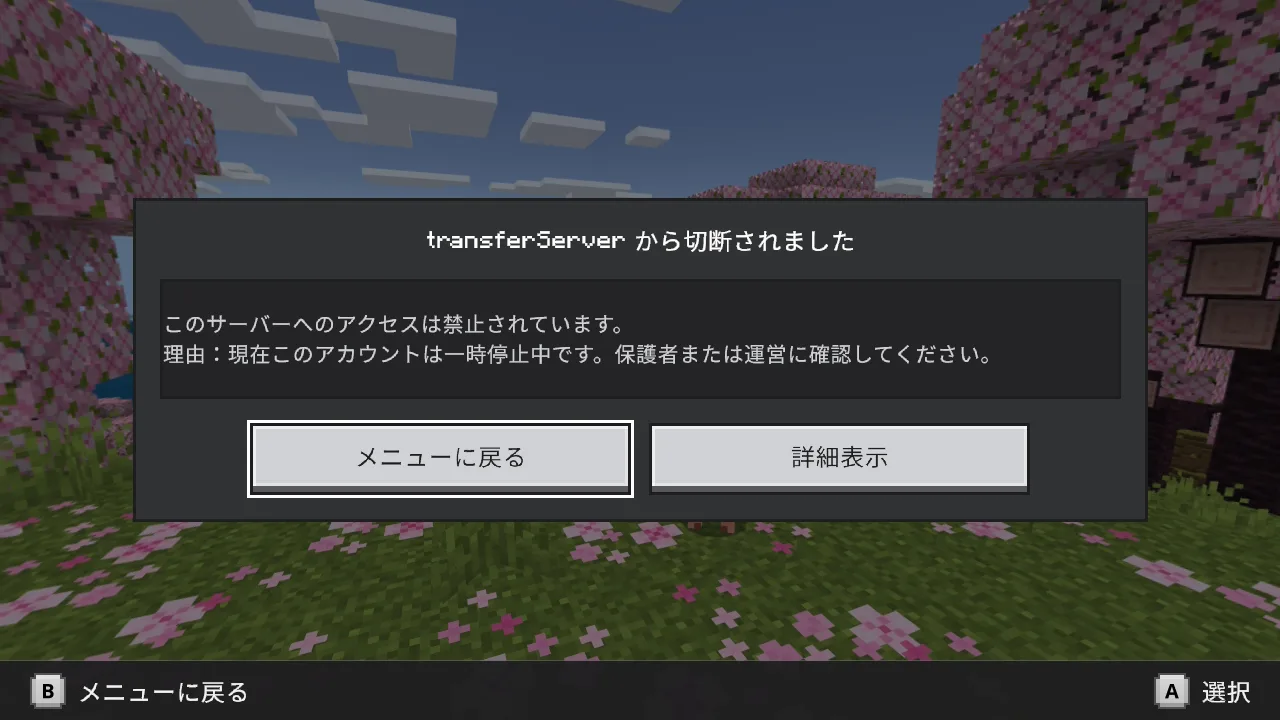
Java版・統合版・Nintendo Switch共通です。下の画面が表示された場合、接続手順や端末の不具合ではなく、 登録状態または利用状態の確認が必要です。